
Kinh Nghiệm về Cách chỉnh âm lượng loa Bluetooth Chi Tiết
Bùi Trung Minh Trí đang tìm kiếm từ khóa Cách chỉnh âm lượng loa Bluetooth được Cập Nhật vào lúc : 2022-03-08 10:11:13 . Với phương châm chia sẻ Bí kíp Hướng dẫn trong nội dung bài viết một cách Chi Tiết 2022. Nếu sau khi đọc tài liệu vẫn ko hiểu thì hoàn toàn có thể lại Comment ở cuối bài để Mình lý giải và hướng dẫn lại nha.
Ngày nay, tai nghe Bluetooth đã trở thành một công cụ thiết yếu giúp bạn nghe nhạc, thực hiện cuộc gọi, v.v… Tuy nhiên, một số trong những người dân tiêu dùng Windows 10 mới gần đây đã báo cáo rằng họ không thể điều khiển âm lượng Bluetooth. Âm lượng ở cả hai bên tai nghe được link với nhau, nên việc thay đổi âm thanh ở bất kỳ bên nào thì cũng tiếp tục ảnh hưởng đến bên còn sót lại.
Nội dung chính
- Absolute Volume trong Windows 10Cách bật/tắt Bluetooth Absolute Volume trong Windows 10Bằng Registry EditorBằng Command Prompt
Cách tăng âm lượng tai nghe to hơn trên điện thoại và máy tính
Việc âm thanh nghe quá nhỏ sẽ đem đến những rất khó chịu, phiền phức cho bạn trong quá trình thao tác hoặc nghe nhạc, xem phim, vui chơi. Hiện tượng này hoàn toàn có thể gặp phải trên cả điện thoại lẫn máy tính. Vậy làm thế nào để tăng âm lượng tai nghe to hơn? Hãy theo dõi nội dung bài viết sau để biết phương pháp làm nhé!1. Khi nào nên tăng âm lượng tai nghe2. Cách tăng âm lượng tai nghe trên iPhone3. Cách tăng âm lượng tai nghe trên Android4. Cách tăng âm lượng tai nghe trên máy tính Windows5. Cách tăng âm lượng tai nghe trên máy MacTai nghe Bluetooth AirPods 3 Apple MME73Tai nghe Bluetooth AirPods Pro MagSafe Charge Apple MLWK3 TrắngTai nghe Bluetooth AirPods 2 Apple MV7N2Tai nghe Bluetooth True Wireless Galaxy Buds Pro BạcTai nghe Bluetooth True Wireless OPPO ENCO AirTai nghe Bluetooth True Wireless AVA+ DS204A-WBTai nghe Bluetooth True Wireless AVA+ DS200A-WBTai nghe Bluetooth True Wireless Mozard TS13Tai nghe Bluetooth True Wireless Rezo F15Video liên quan
Rất như mong ước, Windows 10 gồm có một tính năng âm thanh đặc biệt, Absolute Volume, được cho phép thanh trượt âm lượng điều khiển đúng chuẩn âm lượng cục bộ của loa Bluetooth (hoặc tai nghe) được link với máy tính. Nó có sẵn trong Windows 10 bắt nguồn từ phiên bản 1803 April 2022 Update.
Hôm nay, trong hướng dẫn này, Quantrimang sẽ chỉ cho bạn 2 cách rất khác nhau (Command Prompt và Registry Editor) để bật hoặc tắt Bluetooth Absolute Volume trên PC chạy Windows 10.
Absolute Volume trong Windows 10
Microsoft không ngừng nghỉ tăng cấp cải tiến Bluetooth stack trong Windows 10. Ví dụ, phiên bản 2004 của Windows 10 đã đạt ghi nhận Bluetooth 5.1, mang tất cả những tăng cấp cải tiến tiên tiến nhất của phiên bản stack đến tay người tiêu dùng. Ngoài ra, Windows 10 còn dự kiến tương hỗ những tính năng Bluetooth 5.2 trong những bản build Insider Preview, sẽ được đưa vào bản update tính năng ra mắt sau 20H1.
Absolute Volume là một tính năng hữu ích. Tuy nhiên, đối với một số trong những thiết bị Bluetooth, nó hoàn toàn có thể ngăn bạn điều chỉnh âm lượng cho từng bên trái và phải. Sau khi bạn thay đổi mức âm lượng cho một trong những loa, mức âm lượng của loa kia cũng tự động thay đổi.
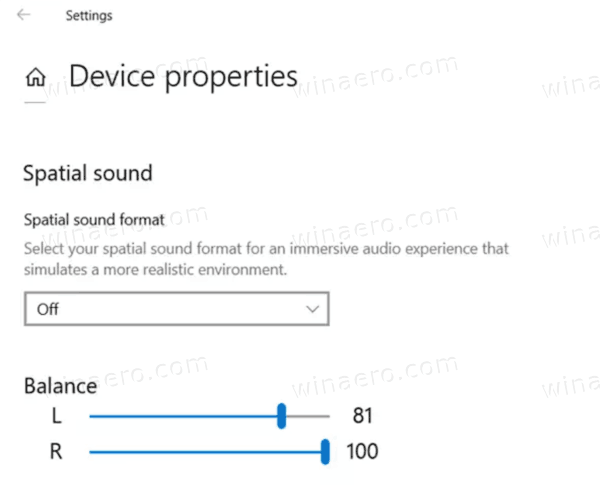 Thay đổi mức âm lượng cho một trong những loa, mức âm lượng của loa kia cũng tự động thay đổi
Trong trường hợp này, bạn hoàn toàn có thể muốn vô hiệu hóa Absolute Volume. Điều này hoàn toàn có thể được thực hiện với một sửa đổi Registry. Trước khi tiếp tục, hãy đảm nói rằng tài khoản người tiêu dùng của bạn có quyền admin. Bây giờ, hãy tuân theo hướng dẫn phía dưới.
Cách bật/tắt Bluetooth Absolute Volume trong Windows 10
Để kích hoạt hoặc vô hiệu hóa Bluetooth Absolute Volume trên PC chạy Windows 10, hãy sử dụng một trong những phương pháp sau:
Bằng Registry Editor
1. Mở ứng dụng Registry Editor.
2. Đi tới Registry key sau.
HKEY_LOCAL_MACHINESYSTEMControlSet001ControlBluetoothAudioAVRCPCT
3. Ở bên phải, sửa đổi hoặc tạo giá trị DWORD 32-bit mới DisableAbsoluteVolume.
Lưu ý: Ngay cả khi bạn đang chạy Windows 64-bit, bạn vẫn phải tạo giá trị DWORD 32-bit.
4. Đặt giá trị của nó thành 1 để tắt tính năng Absolute Volume.
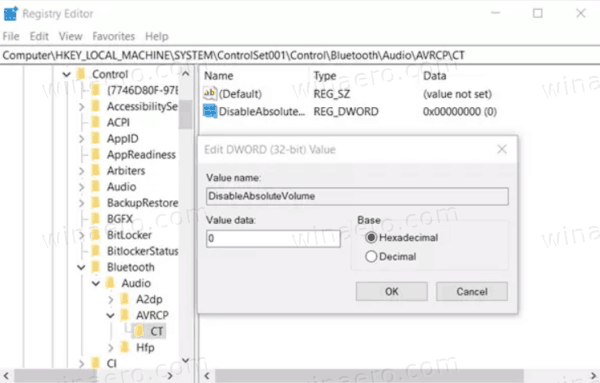 Đặt giá trị thành 1 để tắt và 0 để bật Absolute Volume
5. Đặt giá trị của nó thành 0 để bật Absolute Volume.
6. Khởi động lại Windows 10.
Bằng Command Prompt
Để vô hiệu hóa Bluetooth Absolute Volume, tất cả những gì bạn cần là thực thi một vài code trên Command Prompt. Cách làm rõ ràng như sau:
Giữ đồng thời phím Win + R để mở hộp thoại Run.
Gõ cmd vào vùng trống và nhấn tổ hợp phím Ctrl + Shift + Enter. Thao tác này sẽ khởi động Windows Console với những đặc quyền quản trị.
Khi hiên chạy cửa số UAC xuất hiện, hãy nhấn vào Yes.
Trên Command Prompt với quyền admin, chạy lần lượt những lệnh dưới đây và nhấn phím Enter sau mỗi dòng lệnh:
reg add HKLMSYSTEMControlSet001ControlBluetoothAudioAVRCPCT /v DisableAbsoluteVolume /t REG_DWORD /d 1 /f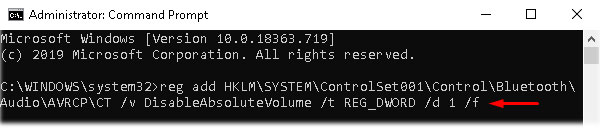 Vô hiệu hóa Bluetooth Absolute Volume
Lưu ý: Trong trường hợp bạn muốn kích hoạt Bluetooth Absolute Volume, hãy chạy lệnh dưới đây:
reg add HKLMSYSTEMControlSet001ControlBluetoothAudioAVRCPCT /v DisableAbsoluteVolume /t REG_DWORD /d 0 /f
Sau khi những code trên chạy thành công, hãy khởi động lại PC để những thay đổi được thực hiện cho tới nay có hiệu lực hiện hành.
Help! Không chỉnh được âm lượng loa bluetooth trên latop win10
chào những bác
Tôi dùng máy tính win 10 link với con loa bluetooth. Khi chơi dota 2 hay dùng phần mềm nghe nhạc hay trên web, tôi muốn giảm âm lượng loa trên máy thì nó cũng không nhỏ lại nên phải giảm ở phần mềm nghe nhạc hay trong setting dota là làm thế nào những bác?
- Thích
 Yêu
Yêu Haha
Haha Wow
Wow Khóc
Khóc Giận
Giận

Cách tăng âm lượng tai nghe to hơn trên điện thoại và máy tính
huỳnh trọng nghĩa
18/08/2022
8 phản hồi
Việc âm thanh nghe quá nhỏ sẽ đem đến những rất khó chịu, phiền phức cho bạn trong quá trình thao tác hoặc nghe nhạc, xem phim, vui chơi. Hiện tượng này hoàn toàn có thể gặp phải trên cả điện thoại lẫn máy tính. Vậy làm thế nào để tăng âm lượng tai nghe to hơn? Hãy theo dõi nội dung bài viết sau để biết phương pháp làm nhé!
1. Khi nào nên tăng âm lượng tai nghe
– Khi nguồn nhạc có dung tích quá nhỏ.
– Khi tăng hết âm lượng tai nghe nhưng vẫn cảm thấy nhỏ.
– Ở trong môi trường tự nhiên thiên nhiên ồn ào, muốn tăng thêm âm lượng lấn át tiếng ồn.
Lưu ý: Bạn nên xem xét khi tăng âm lượng tai nghe vì hoàn toàn có thể ảnh hưởng đến thính giác. Không nên nghe âm thanh dung tích lớn quá lâu để tránh tổn hại đến sức khỏe.
Có thể bạn quan tâm:
- Tai nghe Audio Technica của nước nào? Có tốt không? Nên mua không?Tai nghe Hydrus của nước nào? Dùng tốt không? Có nên mua không?
2. Cách tăng âm lượng tai nghe trên iPhone
Tăng âm lượng tai nghe trên iPhone bằng phương pháp như sau:
Vào Cài đặt > Chọn Nhạc > EQ > Chọn Đêm khuya.
-800x600.jpg)
Để đảm bảo bảo vệ an toàn và đáng tin cậy khi nghe đến thì bạn nên thực hiện thao tác sau:
Vào Cài đặt > Chọn Âm thanh & Cảm ứng > An toàn tai nghe > Tắt Giảm âm thanh lớn.
-800x600.jpg)
3. Cách tăng âm lượng tai nghe trên Android
Để tăng âm lượng tai nghe trên Android được thì bạn phải tải ứng dụng Loa Booster.
Tải ứng dụng: TẠI ĐÂY.
Vào ứng dụng > Tăng âm lượng bằng phương pháp chỉnh núm xoay theo chiều kim đồng hồ.
Để đảm bảo bảo vệ an toàn và đáng tin cậy khi nghe đến bạn vào hình tượng setup > Bật Chế độ tương thích.
-800x600.jpg)
4. Cách tăng âm lượng tai nghe trên máy tính Windows
Có 3 phương pháp để tăng âm lượng trên máy tính Windows:
– Tăng âm lượng loa trực tiếp trên máy tính.
– Tăng âm lượng loa bằng Sound Booster.
– Tăng âm lượng loa bằng phương pháp sử dụng DFX Audio Enhancer.
Tham khảo cách làm rõ ràng:
- Cách tăng âm lượng cho máy tính, máy tính Windows 10 đơn giản, thuận tiện và đơn giản
-800x450.jpg)
5. Cách tăng âm lượng tai nghe trên máy Mac
Bạn nên phải tải ứng dụng Boom2 cho máy MacBook trước khi thực hiện tăng âm lượng.
Tải ứng dụng: TẠI ĐÂY.
Sau khi đã tải ứng dụng thì bạn thực hiện như cách sau:
Vào ứng dụng > Chọn hình tượng của Volume Boost > Kéo thanh âm lượng từ trái sang phải để tăng âm lượng.
-800x450.jpg)
Một số mẫu tai nghe âm thanh tốt đang marketing thương mại tại Thế Giới Di Động:
Trả góp 0%

Tai nghe Bluetooth AirPods 3 Apple MME73
Online giá rẻ
4.590.000₫ 5.490.000₫ -16%

36 đánh giá
Trả góp 0%

Tai nghe Bluetooth AirPods Pro MagSafe Charge Apple MLWK3 Trắng
Online giá rẻ
5.190.000₫ 6.790.000₫ -23%
 GIẢM SỐC
49 đánh giá
Trả góp 0%

Tai nghe Bluetooth AirPods 2 Apple MV7N2
Online giá rẻ
3.390.000₫ 4.390.000₫ -22%
GIẢM SỐC
136 đánh giá
Trả góp 0%

Tai nghe Bluetooth True Wireless Galaxy Buds Pro Bạc
3.990.000₫ 4.990.000₫ -20%
GIẢM SỐC
9 đánh giá

Tai nghe Bluetooth True Wireless OPPO ENCO Air
1.431.000₫ 1.590.000₫ -10%
GIẢM SỐC
21 đánh giá

Tai nghe Bluetooth True Wireless AVA+ DS204A-WB
Online giá rẻ
329.000₫ 650.000₫ -49%
GIẢM SỐC
67 đánh giá

Tai nghe Bluetooth True Wireless AVA+ DS200A-WB
Online giá rẻ
329.000₫ 650.000₫ -49%
GIẢM SỐC
13 đánh giá

Tai nghe Bluetooth True Wireless Mozard TS13
Online giá rẻ
329.000₫ 650.000₫ -49%
GIẢM SỐC
387 đánh giá

Tai nghe Bluetooth True Wireless Rezo F15
Online giá rẻ
480.000₫ 800.000₫ -40%
GIẢM SỐC
59 đánh giá
Xem thêm
Xem thêm:
- Cách tắt hình tượng tai nghe trên điện thoại Nokia phổ thông đơn giảnCách tắt chính sách tai nghe trên điện thoại Android, iPhone cực đơn giảnLỗi điện thoại tự tăng giảm âm lượng – Nguyên nhân và cách khắc phục7 cách sửa lỗi Windows 10 không còn Enhancements cực hiệu suất cao, đơn giảnCách tăng âm lượng cho máy tính, máy tính Windows 10 đơn giản, thuận tiện và đơn giản
Hy vọng qua nội dung bài viết trên bạn hoàn toàn có thể khắc phục được tình trạng âm thanh nhỏ ở điện thoại và máy bằng những hướng dẫn tăng âm thanh to hơn như trên. Chúc bạn thực hiện thành công, hẹn hội ngộ bạn ở những nội dung bài viết sau nhé!
17.209 lượt xem

Review Cách chỉnh âm lượng loa Bluetooth ?
Bạn vừa tham khảo nội dung bài viết Với Một số hướng dẫn một cách rõ ràng hơn về Video Cách chỉnh âm lượng loa Bluetooth tiên tiến nhất
Chia Sẻ Link Download Cách chỉnh âm lượng loa Bluetooth miễn phí
Bạn đang tìm một số trong những ShareLink Download Cách chỉnh âm lượng loa Bluetooth miễn phí.
Thảo Luận thắc mắc về Cách chỉnh âm lượng loa Bluetooth
Nếu sau khi đọc nội dung bài viết Cách chỉnh âm lượng loa Bluetooth vẫn chưa hiểu thì hoàn toàn có thể lại Comment ở cuối bài để Admin lý giải và hướng dẫn lại nha
#Cách #chỉnh #âm #lượng #loa #Bluetooth – Cách chỉnh âm lượng loa Bluetooth – 2022-03-08 10:11:13